File rahasia dalam format JPG

0 comments
Beberapa waktu yang lalu, Amrik pernah mengklaim kalau Al-Qaeda telah mengirim pesan rahasia yang terenkripsi dan menyembunyikannya dalam sebuah gambar digital (file *.jgp) di eBay. Dan akhirnya dugaan tersebut tidak pernah terbukti.

Sebenarnya cukup mudah untuk menyembunyikan (bending) file-file ke dalam gambar JPEG. Kamu bisa meletakkan file video ,clips, pdf, mp3, document office, file zip, webpage atau file dengan format-format lainnya kedalam image JPEG.


Dan kalau sebenarnya bila kita coba melihat secara normal dengan membuka file tersebut dengan cara preview maka yang terlihat adalah betul-betul berformat gambar (*.JPG), tapi jika kita memilih open with dan pilih winrar maka file yang tersembunyi disitu akan terbuka :)
Perbedaannya adalah zise dari gambar itu menjadi lebih besar!!! yang awalnya misalnya 100Kb menjadi 139Kb (tergantung dari file yang disembunyikan didalamnya).


Nah...sekarang kita berandai-andai aja nih, misalnya saja kamu mau mengirim sebuah document rahasia ke sebuah badan inteligen, terus kamu harus diperiksa dulu sama petugas investigasi perbatasan negara, mungkin karena di anggap mata-mata musuh maka semua bawaan kamu harus diperiksa. Terus supaya dokumen kamu gak kedeteksi oleh petugas pemeriksa perbatasan negara, kamu harus menyembunyikan dokumen penting ini. Yang kamu perlukan adalah mengkonversi file rahasia kamu itu kesebuah format JPG asli, jadi kalaupun petugas pemeriksa itu men-double klik file JPG nya, yang dia lihat hanya sebuah preview dari gambar tersebut dan tidak akan ada yang lain.


Sekarang kita praktek aja biar gak bingung ya?

  1. Siapkan sebuah file gambar dan file-file yang ingin kamu sembunyikan di dalam format JPG ini. Kemudian sebaiknya file yang ingin di sembunyikan kamu kompress dulu menjadi satu, bisa dengan menggunakan winrar atau winzip. Copy file-file tersebut dalam sebuah folder (hanya untuk memudahkan saja).
  2. Kemudian bukalah Command Prompt . Cara buka command prompt udah taukan? :p (Start>>All Programs>>Run>>ketik CMD).

  3. Arahkan dimana folder tempat kamu simpan/copy file-file yang kamu buat tadi, misalnya folder itu kamu buat di drive C: maka ketik saja "cd \" (tanpa petik). Maka kamu sekarang berada di drive C nya langsung sekarang. Kemudian ketik "cd rahasia".

  4. Dan ini lah perintah yang sangat penting dalam menggabungkan kedua file tadi: "copy /b pic.jpg + file_rahasia_nih.rar ketipu_deh.jpg" (tanpa petik). Maka jadilah sebuah file berfomat *.JPG dengan judul "ketipu_deh". Dilihat aja dalam foldernya tadi, ada nambah satu file JPG kan? dan dengan size yang berbeda.
  5. Dan bila kamu mau membuka kembali file yang tersimpan didalamnya hanya perlu software kompresi (7-zip, winrar, winzip etc). Tinggal klik kanan aja lalu pilih open with dan pilihlah "winrar archiver"


Mudah Bukan......mau???

Sumber : zeskya.blogspot.com

Baca Selengkapnye...

Re-enable: Aktifkan Kembali Regedit, CMD, & Run yang Dimatikan Virus

0 comments
Kebanyakan virus, malware, spyware ataupun trojan yang menginfeksi sistem Windows kita, kadang men-disable regedit, task manager, system restore dan command prompt. Alhasil kita tidak dapat mendelete file-file asing tersebut secara mudah.

Bagi beberapa orang yang memiliki skill komputasi dan pengetahuan yang cukup, mereka tetap dapat mengakses regedit, task manager, system restore dan command prompt tersebut. Namun bagi pengguna yang berilmu pas-pasan sepertinya berbeda.

Jika kita tidak mengetahui bagaimana cara melakukannya, berikut ada sebuah aplikasi gratis bernama Re-Enable Portable 1.0.0.0, yang tetap dapat mengekses registry editing, setelah sistem Windows kita dihinggapi program-program asing tersebut.

Tak hanya itu, program ini juga akan melakukan re-enable Cmd / Taskmgr / System restore Config / Folder options config serta perintah Run.

Sofware berukuran 36,7 MB ini dapat berjalan pada OS Windows XP, Vista, ataupun 7. (Sofpedia/Detik)

Baca Selengkapnye...

File Doc Anda Rusak? Repair Saja Dengan Software WordRepair

1 comments
Pernah mengalami kerusakan file doc (document) yang dibuat dengan software Microsoft Word? Kalau isinya cuma surat mungkin bisa diketik ulang, kalau isinya skripsi atau thesis, gimana dong?

Ada solusinya, yaitu menggunakan software gratis bernama Word Repair... Silahkan Download di sini...

----------------------------------

Repair Microsoft Word Files - FREE

Repair My Word

Repair My Word is a data recovery program for Microsoft Word documents. It is designed to recover text from damaged or corrupt Word files (.doc files) that will not open normally. The recovered text can then be saved as an error free Microsoft Word document.

Some common error messages which can prevent a user opening a Microsoft Word document include:

  • "The document name or path is not valid. Try these suggestions. Check the file permissions for the document or drive. Use the File Open dialog box to locate the document."

  • "Word cannot open the document."

  • "Word cannot open the document: user does not have access privileges."

  • When you attempt to open a Microsoft Word 97 document into Microsoft Word version 6.x or 7.x, the document contains garbage characters.

Repair My Word will allow you to obtain access to the contents of corrupt word documents. It will repair Microsoft Word 6.0, Word 95, 97, 2000, XP, and 2003 for Windows.

Repair My Word is simple to use. Just open the corrupt Word file, preview the recoverable text in the preview window and save this text to a new error free Word file.

Sumber : ketok.com
Baca Selengkapnye...

VLC Media Player 1.0.1 Final Rilis

0 comments
VLC Media Player adalah software Multimedia Player. Software VLC Player memiliki fitur khusus dimana dapat memperbaiki beberapa format file video seperti DivX.

Walaupun dalam kondisi putus atau hanya potongan bagian depan, VLC Player tetap dapat menayangkan gambar tanpa harus proses reparasi.

Format yang didukung oleh VLC Media Player juga beragam dari MPEG, DivX sampai OGG dan lainnya. Format Avi, Mkv, MP4, RM dan lainnya dapat berjalan dengan lancar di player ini. VLC juga bisa langsung memainkan film dengan format DVD dan VCD.

Intinya memakai player ini tidak perlu memakai atau menginstall segala macam codec lagi.


sumber : ketok.com
Baca Selengkapnye...

Google Chrome OS Tidak Cuco di Indonesia...??

0 comments
Sistem operasi Chrome OS boleh saja diklaim sebagai pesaing terdekat Microsoft, namun itu terjadi di negara besar saja, dan bukan di Indonesia. Loh kenapa?

Sebab terkait dengan cara kerja yang dijalankan Chrome OS itu sendiri, yang membutuhkan internet untuk online agar bisa digunakan. Karena memang sistem operasi web ini lebih mengkedepankan cara kerja cloud computing, atau sistem yang berjalan di awan. Dan di Indonesia, infrastruktur untuk mendukung itu dirasa belum siap.

"Sistem operasi yang berbasis web seperti itu, saya rasa susah untuk diterapkan di Indonesia saat ini. Karena jaringan di Tanah Air yang belum kuat," terang Tony Seno Hartono National Technology Officer Microsoft Indonesia.

Dikatakan juga oleh Tony, pemakian listrik Indonesia yang sering mati-hidup, juga menjadi kendala yang menghambat untuk menerapkan sistem operasi ini. Karena memang, cloud computing menjadi menu utama OS ini.

Microsoft sendiri bukannya tidak mempunyai OS sejenis, melalui Gazelle, cara kerja ini mirip-mirip dengan Chrome OS besutan Google tersebut. Karena itu juga, kenapa Gazelle belum memperkenalkannya di Tanah Air.

"Asal tahu saja, OS Web seperti ini memang diberikan gratis. Tapi sejujurnya tidak, sebab dalam menjalankannya membutuhkan komunikasi data, dan itu juga bayar. Kalau datanya besar, maka biaya yang dikeluarkan banyak," jelasnya.

Kendati demikian, Tony menjamin kalau Gazelle bisa saja diterapkan di Indonesia, tetapi di tempat tertentu yang mempunyai jaringan broadband yang kuat. (okezone)
Baca Selengkapnye...

KTP Dengan Microchip Segera di Jakarta

0 comments
Pemerintah Provinsi DKI Jakarta tengah merancang sebuah bentuk kartu tanda penduduk (KTP) yang dilengkapi dengan microchip agar sukar dipalsukan. Hal ini merupakan tindak lanjut dari ditemukannya lebih dari 80.000 KTP palsu di Jakarta, sepanjang tahun 2008 lalu.

"Jadi dengan microchip tersebut, data pemilik akan tersimpan dalam database sehingga sangat kecil kemungkinan bisa dipalsukan atau digandakan," kata Sekretaris Daerah Provinsi (Sekdaprov) DKI Jakarta Muhayat, kemarin.

Penerbitan KTP dengan microchip tersebut sepertinya tinggal menunggu waktu, sebab saat ini Pemprov DKI dan Departemen Dalam negeri (Depdagri) telah melakukan perundingan. “Rancangan ini tinggal menunggu persetujuan dari Depdagri. Mudah-mudahan bisa segera diterapkan di daerah-daerah," harapnya.

Sebelumnya, Gubernur DKI Jakarta Fauzi Bowo mengatakan, Pemprov DKI tidak hanya akan melakukan sweeping KTP, tetapi juga akan membuat desain KTP yang tidak dapat dimanfaatkan oknum yang tidak bertanggung jawab. (Kompas)
Baca Selengkapnye...

Shortcut Untuk Mempermudah Interaksi Dengan Windows

0 comments
Dengan mengenal shortcut sistem operasi Windows, ternyata dapat mempermudah dan mempercepat proses kerja Anda di komputer hingga 2 - 5 kali lipat. Tidak percaya? Buktikan sendiri...

Contoh yang sering kita pakai adalah Ctrl+C (Copy) dan Ctrl+V (Paste), jelas akan menfungsikan tangan kiri yang kadang diam tidak bekerja, dimana ketika tangan kanan berinteraksi dengan Mouse. Nah banyak tombol shortcut lagi yang bisa banyak membantu Anda bekerja lebih cepat dan efisien, berikut beberapa di antaranya:

Microsoft Natural Keyboard keys

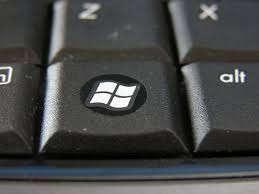
  • Windows Logo: Start menu
  • Windows Logo+R: Run dialog box
  • Windows Logo+M: Minimize all
  • SHIFT+Windows Logo+M: Undo minimize all
  • Windows Logo+F1: Help
  • Windows Logo+E: Windows Explorer
  • Windows Logo+F: Find files or folders
  • Windows Logo+D: Minimizes all open windows and displays the desktop
  • CTRL+Windows Logo+F: Find computer
  • CTRL+Windows Logo+TAB: Moves focus from Start, to the Quick Launch toolbar, to the system tray (use RIGHT ARROW or LEFT ARROW to move focus to items on the Quick Launch toolbar and the system tray)
  • Windows Logo+TAB: Cycle through taskbar buttons
  • Windows Logo+Break: System Properties dialog box
  • Application key: Displays a shortcut menu for the selected item

Microsoft Natural Keyboard with IntelliType software installed

  • Windows Logo+L: Log off Windows
  • Windows Logo+P: Starts Print Manager
  • Windows Logo+C: Opens Control Panel
  • Windows Logo+V: Starts Clipboard
  • Windows Logo+K: Opens Keyboard Properties dialog box
  • Windows Logo+I: Opens Mouse Properties dialog box
  • Windows Logo+A: Starts Accessibility Options (if installed)
  • Windows Logo+SPACEBAR: Displays the list of Microsoft IntelliType shortcut keys
  • Windows Logo+S: Toggles CAPS LOCK on and off

General keyboard-only commands

  • F1: Starts Windows Help
  • F10: Activates menu bar options
  • SHIFT+F10 Opens a shortcut menu for the selected item (this is the same as right-clicking an object
  • CTRL+ESC: Opens the Start menu (use the ARROW keys to select an item)
  • CTRL+ESC or ESC: Selects the Start button (press TAB to select the taskbar, or press SHIFT+F10 for a context menu)
  • CTRL+SHIFT+ESC: Opens Windows Task Manager
  • ALT+DOWN ARROW: Opens a drop-down list box
  • ALT+TAB: Switch to another running program (hold down the ALT key and then press the TAB key to view the task-switching window)
  • SHIFT: Press and hold down the SHIFT key while you insert a CD-ROM to bypass the automatic-run feature
  • ALT+SPACE: Displays the main window's System menu (from the System menu, you can restore, move, resize, minimize, maximize, or close the window)
  • ALT+- (ALT+hyphen): Displays the Multiple Document Interface (MDI) child window's System menu (from the MDI child window's System menu, you can restore, move, resize, minimize, maximize, or close the child window)
  • CTRL+TAB: Switch to the next child window of a Multiple Document Interface (MDI) program
  • ALT+underlined letter in menu: Opens the menu
  • ALT+F4: Closes the current window
  • CTRL+F4: Closes the current Multiple Document Interface (MDI) window
  • ALT+F6: Switch between multiple windows in the same program (for example, when the Notepad Find dialog box is displayed, ALT+F6 switches between the Find dialog box and the main Notepad window)

Mouse click/keyboard modifier combinations for shell objects

  • SHIFT+right click: Displays a shortcut menu containing alternative commands
  • SHIFT+double click: Runs the alternate default command (the second item on the menu)
  • ALT+double click: Displays properties
  • SHIFT+DELETE: Deletes an item immediately without placing it in the Recycle Bin

General folder/shortcut control

  • F4: Selects the Go To A Different Folder box and moves down the entries in the box (if the toolbar is active in Windows Explorer)
  • F5: Refreshes the current window.
  • F6: Moves among panes in Windows Explorer
  • CTRL+G: Opens the Go To Folder tool (in Windows 95 Windows Explorer only)
  • CTRL+Z: Undo the last command
  • CTRL+A: Select all the items in the current window
  • BACKSPACE: Switch to the parent folder
  • SHIFT+click+Close button: For folders, close the current folder plus all parent folders

Shell objects and general folder/Windows Explorer shortcuts

For a selected object:
  • F2: Rename object
  • F3: Find all files
  • CTRL+X: Cut
  • CTRL+C: Copy
  • CTRL+V: Paste
  • SHIFT+DELETE: Delete selection immediately, without moving the item to the Recycle Bin
  • ALT+ENTER: Open the properties for the selected object

To copy a file

Press and hold down the CTRL key while you drag the file to another folder.

To create a shortcut

Press and hold down CTRL+SHIFT while you drag a file to the desktop or a folder.

Windows program key combinations

  • CTRL+C: Copy
  • CTRL+X: Cut
  • CTRL+V: Paste
  • CTRL+Z: Undo
  • CTRL+B: Bold
  • CTRL+U: Underline
  • CTRL+I: Italic

Windows system key combinations

  • F1: Help
  • CTRL+ESC: Open Start menu
  • ALT+TAB: Switch between open programs
  • ALT+F4: Quit program
  • SHIFT+DELETE: Delete item permanently
  • Windows Logo+L: Lock the computer (without using CTRL+ALT+DELETE)

Sumber: Microsoft
Ketok.com
Baca Selengkapnye...

Mari Kita Mengenal "Blue Screen of Death"

0 comments
Blue Screen of Death (biasa dikenal sebagai stop error, Bsod, bluescreen atau Blue Screen Of Doom) adalah pesan kesalahan yang selalu di tampilkan dari system operasi tertentu, khususnya Microsoft Windows, setelah ditemukan kritikal system error yang mana menyebabkan system menjadi mati untuk untuk mencegah terjadinya kerusakan lebih parah. (http://en.wikipedia.org/wiki/Blue_Screen_of_Death)


Munculnya BSOD disebabkan karena berbagai masalah yang beragam baik dari sistem maupun dari perangkat keras. Munculnya BSOD sebenarnya dapat membantu kita untuk mengetahui di manakah kerusakan yang menyebabkan komputer kita menjadi rancu. Namun bagi pengguna awam, munculnya BSOD dapat berarti sangat menakutkan, karena justru pesan-pesan di BsOD dapat membingungkan pengguna awam, dan jujur saja, justru banyak pesan-pesan pada BsOD yang terkesan “tidak nyambung” dalam menjelaskan letak sektor masalah. Pada waktu aku menemukan BSOD yang pertama kali di komputer aku, aku hampir putus asa untuk mengatasi permasalahan yang diminta si BSOD.
Oke, kita kupas sebagian kecil saja isi dari BSOD ini. BSOD dikategorikan sebagai berikut:

Memory Dump Message: mengindikasikan bahwa semua proses yang saat itu sedang berlangsung di memory disalin ke dalam sebuah file di harddisk untuk kepentingan debugging. Biasanya file debugging ini dibutuhkan para teknisi untuk menganalisa dan memperbaiki kesalahan.

Pada pembahasan kali ini kita hanya akan membahas arti pesan-pesan error utama yang terdapat dalam BSOD , tidak termasuk dengan troubleshooting mendetail, yang apabila tak ada halangan InsyaAllah akan di posting di lain waktu:
Quote:
1. IRQL_NOT_LESS_OR_EQUAL (0X0000000A)

* Ini merupakan biangnya biang kerok pada BsOD. Kenapa? Karena umumnya pada BsOD, pesan ini yang paling sering muncul. Pesan kesalahan ini disebabkan umumnya kerena ada ketidakcocokan driver yang terinstall di komputer.

Daftar Penyebab:

* Masalah driver yang bentrok atau tidak cocok
* Masalah Video Card, hal ini mencakup video card yang di overclock melebihi batas atau anda baru berganti Video card dan Anda belum menguninstall driver Video card lama dari chipset berbeda
* Masalah Audio Card, meliputi kesalahan konfigurasi atau bug dalam driver sound card

2. NTFS_FILE_SYSTEM atau FAT_FILE_SYSTEM (0X00000024) atau (0X00000023)

* Nah, pesan ini setidaknya sudah sedikit “nyambung” memberikan gambaran di mana kerusakan berada, yaitu ada di partisi atau filesystemnya tetapi bukan di harddisknya. Kita bisa melakukan pengecekan dengan memeriksa kabel SATA atau PATA atau bisa mengecek partisi dengan tool chkdsk.

3. UNEXPECTED_KERNEL_MODE_TRAP (0X0000007F)
Bila Anda mendapatkan pesan seperti ini, dapat disebabkan karena:

* Overclock Hardware yang berlebihan
* Komponen komputer yang kepanasan
* BIOS yang korup
* Memory dan CPU yang cacat

4. DATA_BUS_ERROR

* Pesan ini disebabkan karena adanya kemungkinan bahwa memory atau slot memory di motherboard rusak.

5. PAGE_FAULT_IN_NONPAGED_AREA

* Disebabkan karena adanya kerusakan hardware, termasuk memory utama, memory video card, atau memory di processor (L2 Cache)

6. INACCESSIBLE_BOOT_DEVICE

* Disebabkan karena adanya kesalahan dalam konfigurasi jumper harddisk yang salah, virus boot sector, driver IDE controller yang salah, atau kesalahan driver chipset.

7. VIDEO_DRIVER_INIT_FAILURE

* Kesalahan terjadi pada instalasi driver video card yang kurang sempurna, restart pada saat instalasi atau juga dapat terjadi karena kesalahan dalam instalasi driver.

8. BAD_POOL_CALLER

* Kesalahan ini dapat terjadi karena kesalahan atau driver yang tidak kompatibel. Sering terjadi saat melakukan instalasi XP dari upgrade, atau bukan dari instalasi baru.

9. PEN_LIST_CORRUPT

* Pesan ini disebabkan karena adanya kerusakan RAM

10. MACHINE_CHECK_EXCEPTION

* Disebabkan oleh cacatnya CPU, atau yang di overclock secara agresif, serta power supply yang kekurangan daya atau rusak.

Itulah sepuluh pesan yang umumnya muncul di BsOD, semoga tulisan ini dapat membantu kamu untuk menganalisa kerusakan yang terjadi di komputer kamu

Sumber : zeskya.blogspot.com
Baca Selengkapnye...

Download Microsoft Windows 7 Beta Build 6801 32 Bit Unlocked

0 comments
Windows 7 is designed to make everyday tasks faster and easier, and make new things possible for end users. Windows 7 reflects an evolved approach to engineering that incorporates customer and partner
feedback more closely into the development process. It will deliver innovative new features while focusing on application and device compatibility. With Windows 7, Microsoft is working to establish a more consistend and predictable release schedule so partners across the Windows ecosystem can easily and quickly build on the new capabilities Windows has to offer.

Do you want it?? :D
Heres the Link : DOWNLOAD
Baca Selengkapnye...

How To Reset Bios Password

0 comments
Nih ada satu lagi trick buat mereset password kalau kita gak mau nyentuh hardware dari computer kita. walaupun sebenarnya cara yang paling simpel adalah membuka baterai CMOS dari tempatnya dan didiamkan sebentar kemudian dibalikin lagi, maka setingan akan kembali menjadi setingan pabrik alias default. Atau kalau baterai CMOS nya di segel tinggal cari aja jumper buat meresetnya, tinggal pindahkan ke pin sebelahnya (ada juga yang dicabut dari mainboardnya, tergantung masing-masing mainboard). Maka Setingan kembali menjadi default. Tapi bagaimana kalau kita mau mereset password BIOS sebuah notebook?? mau dibongkar dulu?? :D i dont think so.. :p

Aku akan beri beberapa cara untuk mereset password BIOS selain dari cara yang di atas.
Part 1:
- Buka Dos Prompt lalu ketikkan "c:\>DEBUG" kemudian Enter.

- Pada debug prompt muncul Tanda(-), kemudian pada DEBUG prompt ketikkan "o 70 2e" tanpa tanda petik loh ya? lalu Enter.

- Ketik "o 71 ff" lalu Enter

- Ketik "Q" lalu Enter

Sekarang tinggal kamu restart aja computer-nya, kemudian buka setingan BIOS, setingan akan kembali menjadi setingan default.

Part 2:
Menggunakan fasilitas dari bootable CD Vortez Admin Tools:

- Rubah Booting awal melalui CD
- Pilih BIOS TOOLS

- Pilih KILL CMOS

- Setelah muncul DOS Prompt, ketikkan "KILLCMOS.COM" lalu Enter.

Computer akan restart dan setingan BIOS akan menjadi default kembali.

Part 3:
Menggunakan password standart dari masing-masing tipe BIOS:
Award BIOS :
ALFAROME
ALLy
aLLy
aLLY
ALLY
aPAf
_award
AWARD_SW
AWARD?SW
AWARD SW
AWARD PW
AWKWARD
awkward
BIOSTAR
CONCAT
CONDO
Condo
d8on
djonet
HLT
J64
J256
J262
j332
j322
KDD
Lkwpeter
LKWPETER
PINT
pint
SER
SKY_FOX
SYXZ
syxz
shift + syxz
TTPTHA ZAAADA
ZBAAACA
ZJAAADC
01322222
589589
589721
595595
598598

AMI BIOS:

AMI
AAAMMMIII
BIOS
PASSWORD
HEWITT RAND
AMI?SW
AMI_SW
LKWPETER
A.M.I.
CONDO

PHOENIX BIOS:

phoenix, PHOENIX, CMOS, BIOS

MISC. COMMON BIOS:

ALFAROME
BIOSTAR
biostar
biosstar
CMOS
cmos
LKWPETER
lkwpeter
setup
SETUP
Syxz
Wodj

LAINNYA
IBM = merlin
Dell = Dell
Biostar = Biostar
Compaq = Compaq
Enox = xo11nE
Epox = central
Freetech = Posterie
IWill = iwill
Jetway = spooml
Packard Bell = bell9
QDI = QDI
Siemens = SKY_FOX
TMC = BIGO

TOSHIBA BIOS

Tekan Tombol Shift sebelah kiri, tahan selagi booting.

IBM APTIVA BIOS

Tekan kedua tombol mouse selagi booting.

Part 4:

Gunakan software buat reset password BIOS. Softwarenya bisa di download disini ya? terus cara pemakaiannya bisa juga di baca disitu.Ini LINK nya.
Dan disini juga ada satu software buat reset password BIOS, hanya yang ini di burning dulu ke dalam CD dan booting awal melalui CD, katanya bisa mereset semua password BIOS dan mengembalikannya ke setingan awal pabrik (untuk semua tipe BIOS). DOWNLOAD DISINI.


Oh iya...resiko dari pemakaian trick ini di tanggung masing-masing ya? Aku gak tanggung jawab loh.. :p

GOOD LUCK :)

Sumber : zeskya.blogspot.com
Baca Selengkapnye...

Contact Me

0 comments
Jika anda mempunyai masukan, saran, kritik atau pengen berbagi ilmunya boleh-boleh aza koq, silahkan isi form dibawah ini...

Saya tunggu ya.....

---- ThnX ----
And1y4n LuiZ


Baca Selengkapnye...

Koneksi LAN 2 Komputer

0 comments
Kali ini kita coba untuk mempelajari bagaimana cara membuat koneksi pada 2 buah PC agar dapat saling bertukar data. Kita dapat saja menggunakan koneksi dengan kabel ataupun wireless. Tapi harga wireless lumayan mahal juga. Jadi sekarang kita pakai kabel aja yah? harganya juga gak terlalu mahal kok.

Kita kan hanya mau mengkoneksikan 2 buah PC, jadi pertama yang kita siapkan adalah kabel UTP dengan panjang sesuai kebutuhan aja, lalu RJ45 2 buah, cripping tool, LAN tester dan 2 buah PC tentunya


Kabel UTP


RJ45


Cripping Tool


LAN Tester


Sekarang jadikan kabel UTP-nya menjadi Cross, untuk susunannya kayak gini nih:
Ujung yang I
Pin 1 Putih-Orange
Pin 2 Orange
Pin 3 Putih-Hijau
Pin 4 Biru
Pin 5 Putih-Biru
Pin 6 Hijau
Pin 7 Putih-Cokelat
Pin 8 Cokelat

Ujung yang II
Pin 1 Putih-Hijau
Pin 2 Hijau
Pin 3 Orange-Putih
Pin 4 Biru
Pin 5 Biru-Putih
Pin 6 Orange
Pin 7 Putih-Cokelat
Pin 8 Cokelat

Setelah susunan kabelnya udah mantap banget sekarang masukin aja ke RJ45-nya, lalu diketok-ketok dulu ujung RJ 45-nya supaya yakin ujung-unjung kabel dari UTP ini masuk sepenuhnya dan kemudian baru di jepit pake cripping tool-nya. Oh iya lupa nih...untuk panjang kabel sebaiknya tidak melebihi 100 meter, kalau kelebihan panjangnya kadang koneksi terputus karena kabel yang terlalu panjang itu.
Lan tester digunakan untuk mengetes apakah seluruh kabel sudah terhubung dengan baik, untuk tipe straight jika benar maka led 1 sampai 8 berkedip.

Sekarang saatnya mengkonfigurasi PC kita:
Untuk PC yang pertama kita beri nama Test1
  • Klik kanan aja di "My Computer" kemudian klik "Properties"
  • Pilih tab "Computer Name" kemudian klik tombol "Change"
  • Ganti Computer name-nya terserah kamu,disini aku beri nama Test1. Ganti workgroup menjadi apa juga terserah. Yang perlu di ingat nama dari workgroup harus sama pada kedua computer ini.
  • Klik OK

  • Sekarang kita setting TCP/IP connection-nya.
  • Klik START >> CONTROL PANEL >> NETWORK CONNECTION.
  • Klik kanan pada koneksi LAN kamu dan klik "Properties". Pada Tab "General" pilih "Internet Protocol (TCP/IP)" kemudian klik tombol "Properties"
  • Klik tombol "Use the following IP address" lalu kamu isikan IP buat computer Test1 ini disitu.
  • IP Address = 192.168.0.1
    Subnet Mask = 255.255.255.0
    Default Gateway = 192.168.0.2

    4. Klik OK dan sudah selesai semua pengaturan di computer Test1 ini.
    Lakukan penyetingan untuk computer kedua ini sama seperti computer pertama, hanya saja IP address-nya ada yang di rubah.
    Untuk PC yang kedua ini kita beri nama Test2
    1. Klik kanan aja di "My Computer" kemudian klik "Properties"
    2. Pilih tab "Computer Name" kemudian klik tombol "Change"
    3. Ganti Computer name-nya terserah kamu,disini aku beri nama Test2. Ganti workgroup menjadi apa juga terserah. Yang perlu di ingat nama dari workgroup harus sama pada kedua computer ini.
    4. Klik OK

    Sekarang kita setting TCP/IP connection-nya.
    1. Klik START >> CONTROL PANEL >> NETWORK CONNECTION.
    2. Klik kanan pada koneksi LAN kamu dan klik "Properties". Pada Tab "General" pilih "Internet Protocol (TCP/IP)" kemudian klik tombol "Properties"
    3. Klik tombol "Use the following IP address" lalu kamu isikan IP buat computer Test2 ini disitu.
    IP Address = 192.168.0.2
    Subnet Mask = 255.255.255.0
    Default Gateway = 192.168.0.1

    4. Klik OK dan sudah selesai semua pengaturan di computer Test2 ini.

    Jika semua sudah selesai dengan baik, kedua computer ini saling mendetek. Kalu gak juga, coba aja kamu restart komputernya.

    Jika kamu mau mengkoneksi lebih dari 2 computer maka susunan dari kabel itu bukan lagi cross tapi straight. Karena harus terhubung ke hub/switch.

    Kamu bisa mengakses computer lain yang berhubungan dengan LAN ini di "My Network Places".
    Untuk memudahkan mengakses kamua bisa memilih tab TOOL di windows explorer kemudian pilih "Map Network Drive" dan kemudian browser folder mana yang akan di mapping ke computer kamu.
    Good Luck

    Sumber : zeskya.blogspot.com
    Baca Selengkapnye...

    Mengenal RAM (Random Access Memory)

    0 comments
    RAM (Random-Acces Memory) merupakan salah satu jenis memory internal yang menentukan kemampuan sebuah komputer. Memory internal (Internal Memory) bisa disebut juga memory utama (main memory) dan memory primer (primary memory).

    RAM adalah jenis memory yang isinya dapat diganti-ganti selama komputer hidup dan mempunyai sifat bisa mengingat data atau program selama terdapat arus listrik dan dapat menyimpan maupun mengambil data dengan sangat cepat.

    Fungsi RAM adalah sebagai pengingat, dan juga sebagai berikut :


    1. Menyimpan data yang berasal dari piranti masuk sampai data dikirim ke ALU untuk diproses.
    2. Menyimpan data hasil pemrosesan ALU sebelum dikirim ke piranti keluaran.
    3. Menampung program atau intruksi yang berasal dari piranti masuk atau dari piranti pengingat sekunder.

    Tipe-tipe Memory RAM

    1. SDRAM (Synchronous Dynamic RAM) - Type RAM yg dibuat pada tahun 1996. SDRAM merupakan RAM yg sangat legendaris, dan mampu bertahan lama dalam perkembangan system komputer. Sesuai dengan namanya SDRAM mempunyai term Synchronous Dynamic, yaitu kemampuan RAM untuk menyamai clock dengan clock processor. Jika clock RAM dan processor sama, maka system komputer akan berjalan seimbang karena aliran data diantara keduanya berjalan lancar. Karakteristik teknis SDRAM memiliki 168-pin, 3.3V & FSB 100/133 MHz. Saat ini SDRAM sudah tidak dipakai lagi oleh platform komputer, terakhir digunakan pada Pentium 4 versi generasi pertama. Tipe-tipe SDRAM : SDRAM 32, 64, 128, 256, 512MB PC100/133.
    2. DDR (Double Data Rate) - Type RAM yg merupakan pengembangan lanjut dari teknologi SDRAM. DDR dibuat pada tahun 2000. DDR pertamakali dibuat sebagai pesaing utama dari memory RDRAM yg dikembangkan Intel data Rambus pada awal generasi Pentium 4, dan saat ini menjadi mainstream dari platform komputer. Karakteristik teknis DDR adalah 184-pin, 2.5V & FSB 266/333/400 MHz. Secara teori DDR mempunyai kemampuan pengolahan dua kali lipat dibandingkan SDRAM, karena mampu membawa 2 bit pada satu clock-nya -dibandingkan SDRAM yg hanya 1 bit. DDR masih digunakan pada berbagai platform yang ada, seperti Pentium 4 & Celeron D dan akan segera digantikan dengan teknologi DDR2. Tipe-tipe DDR : DDR 128, 256, 512, 1.024MB PC2100/2700/3200.
    3. DDR2 (Double Data Rate Generation 2) - DDR2 merupakan generasi lanjutan dari DDR dengan perbaikan berbagai fitur, seperti penggunakan IC BGA (Ball Grid Array) yg tahan panas & memiliki densitas tinggi serta FSB yang lebih tinggi. Karakteristik teknis DDR2 adalah 240-pin, 1.8V & FSB 400/533/667/800 MHz. DDR2 memiliki kapasitas yang lebih besar dari DDR, dimana nantinya bisa mencapai 2GB / modul. Dan saat ini DDR2 akan menjadi standar untuk semua platform Intel 2006 dan seterusnya. Tipe-tipe DDR2 : DDR 256, 512, 1.024MB PC3200/4300/5300/6400.
    4. RDRAM (Rambus Dynamic RAM) - Type RAM yg pertamakali dibuat tahun 1999. RDRAM merupakan RAM yg menggunakan teknologi baru yg dikembangkan oleh perusahaan bernama Rambus. RDRAM mempunyai kemampuan bandwidth yg menyamai kebutuhan bandwidth pada Processor Intel Pentium 4. Teknologi Dual Channel pertamakali diperkenalkan oleh RDRAM. Berbeda dengan yg lain RDRAM mempunyai tipe pengolahan Serial, dibanding SDRAM & DDR yg mengolah secara Paralel. Karakteristik teknis dari RDRAM adalah 184-pin, 2.5V & FSB 800, 1.066 dengan aristektur 16-bit (2 byte). Saat ini semua tipe RDRAM tidak digunakan lagi pada komputer karena harganya yg terlalu mahal dan performance-nya sudah dapat disamai oleh DDR/DDR2. Tipe-tipe RDRAM : RDRAM 64, 128, 256, 512MB PC800/1.066 MHz.

    Troubleshooting Memory

    Memory (RAM) rusak, belum tentu PC tidak bisa beroperasi. Biasanya PC yang RAM nya rusak jalannya ga normal. Tanda-tanda RAM rusak yang paling sering :

    1. komputer menyala, tetapi tidak mau booting (baik ada bunyi atau tidak dari speaker PC), solusinya coba pakai program untuk mendeteksi kerusakan ram, atau coba ganti dengan ram yang lain.
    2. Blue Screen waktu nginstall sistem operasi. Kadang-kadang kesalahan baca file sistem operasi pada saat install.
    3. “Crash” atau Blue Screen waktu jalanin program aplikasi.
    4. komputer tiba-tiba restart sendiri.

    Hal-hal yang dapat menyebabkan memory RAM rusak :

    * Kurang daya dari power supply
    * “Jam terbang” memory udah banyak
    * cacat produk
    * Human Error

    Sumber : zeskya.blogspot.com
    Baca Selengkapnye...

    Cara Install Windows XP

    0 comments

    Kedengarannya udah basi bin kuno ya? tapi ya gak apa2 deh, itung2 siapa tau masih ada yang belum tau dan pengen belajar cara install Operating System Windows XP ini. Buat para pakar, spesialis and yang udah expert mohon maaf ya...dan tolong aku dan teman2 yang laen dibantu jika dalam postingan aku ini banyak yang salah ^:)^
    Ok deh kita mulai aja ya?
    Ada orang yang berpikir bahwa untuk instal windows XP kudu harus bin wajib punya CD Windows XP yang bootable, tanpa itu maka gak bisa kita install XP dalam computer kita. Sebetulnya tidak semua itu benar dan juga tidak semuanya salah...loh kok gitu?....ya iya lah, masa ya iya dong
    Udah deh, tar aja jelasinnya...sambil jalan tar kita bahas....


    Sekarang kita bahas buat instal melalui CD Windows Xp yang bootable.
    Persiapan:

    1. Master CD Operating System Windows XP.
    2. CD/DVD Room.
    3. Yang jelas harus ada Computer nya juga dong, masa mau install XP gak ada Computer nya?
    4. Cemilan + minuman ringan
    5. Bakso semangkok sambelnya di banyakin ya?

    Point yang kelima buat aku aja

    OK, setelah semuanya lengkap kita mulai yuk...yuuuuuuk.....

    1. Masukkan Master CD XP tadi ke dalam CD/DVD Room.
    2. Rubahlah setingan di dalam BIOS supaya Computer booting awal (First Boot) melalui CD Computer kita. Masuk ke dalam setingan BIOS bisa dengan cara menekan DEL, F10, F9 etc. (tergantung Computer atau Notebook yang mau di instal)
    3. Nah...setelah itu ada tulisan tar yang muncul BOOT FROM CD... nah, jangan ampe habis tuh titik-titik langsung Pres any key aja. Kemudian instalasi windows mulai berjalan, gambarnya ada dibawah.
    4. Biarin aja semua berjalan.
    5. Kemudian akan muncul Blue Screen untuk memverifikasi tindakan yang akan kita lakukan kayak gambar dibawah, tekan aja ENTER.
    6. Muncul lagi Blue Screen End-User License Agreement kayak gambar dibawah, tekan aja F8 (I agree).
    7. Sekarang ada tampilan untuk mempartisi Harddisk yang kita punya seperti gambar dibawah, kalau computer kita sudah terbagi partisinya tinggal dipilih aja partisi yang mau di DELETE. HATI-HATI!!! jangan salah delete, salah delete maka data-data kita bakal hilang semua! Jika sudah yakin partisi mana yang akan di delete tekan D lalu ENTER lalu L.
    8. Setelah itu tekan aja C atau ENTER dibagian partisi yang akan di install Operating System Windows XP ini. Dan nanti ada pilihan bagaimana cara format partisi itu, apakah dengan cara fast or slowly. gambarnya ada di bawah.
    9. Setelah di pilih dan di tekan ENTER maka formating pun berjalan kayak gambar dibawah ini.
    10. Setelah formating selesai maka sekarang akan terjadi pengcopian files XP folders instalasi windows. Tuh gambarnya dibawah.
    11. Nah setelah pengcopian selesai maka computer akan restart dengan sendirinya.
    12. Jangan lupa untuk merubah kembali setingan BIOS yang awalnya first boot melalui CD sekarang dirubah menjadi first boot nya lewat Harddisk.
    13. Setelah di save setingan BIOS nya computer akan restart dan akan ada tampilan seperti dibawah ini.
    14. Lalu instalasi windows terjadi.
    15. Kemudian muncul window seperti gambar dibawah, tinggal kita atur saja mau setingannya gimana. Kalau gak mau or males ngaturnya tinggal Next aja.
    16. Isilah kotak yang disediakan, NAME isi aja nama kamu, lalu ORGANIZATION isi aja nama aku
    17. Nah setelah next nya di tekan, kamu disuruh buat ngisi Product Key dari windows yang kamu pake sekarang.
    18. Setelah next kerjaan kita belum selesai, kita masih disuruh ngisi Computer Name, isi saja dengan nama ku untuk password sebaiknya jangan di isi, takutnya kita lupa, kalau mau di isi juga gak apa-apa kok. Lalu pilih Next.
    19. Seting tanggal dan jam, sesuaikan dengan tanggal dan jam kita instalasi aja. Time Zone pilih saja yang Bangkok, Hanoi, Jakarta. Lalau Next lagi.
    20. Biarkan semua jalan sendiri. Jika ada pilihan Network setting, kamu pilih aja yang typical lalu Next. dan jika ada window satu lagi muncul di Next aja, gak usah pusing-pusing
    21. Nah sekarang tinggal tunggu instalasi windows XP nya kelar.
    22. Setelah semua selesai ada tampilan window seperti gambar dibawah, ini di OK kan aja.
    23. Lalu muncul lagi window baru, OK kan aja lagi.
    24. Nih tampilan setelah semua di OK kan.
    25. Hampir selesai nih instal XP nya
    26. Kalau ada tampilan kayak gambar dibawah itu Next kan aja.
    27. Kalau ada lagi tampilan window kayak gambar dibawah pilih aja SKIP.
    28. Lalu pilih "No, not at this time"
    29. Isi Box "Your Name" dengan nama apa terserah, tapi sebaiknya setelah aku pikir-pikir pake nama aku lebih bagus kali ya? lalu pilih Next.
    30. Dan yang terakhir adalah FINISH.
    31. Sudah selesai instal Windows XP nya. Mudahkan??


    Oh iya lupa...itu kan lewat CD master bootable nya Windows XP ya??? Nah...kalau lewat bootable disket windows 98/SE atau cd bootable windows 98/SE gini:
    1. Awalnya tetap sama...first boot arahkan ke cd room.
    2. Lalu kita pilih with cdroom support.
    3. Arahkan dimana lokasi master XP yang kamu simpan. misalnya lokasinya ada di drive D dan masternya ada di folder XP, tinggal kamu ketik ada D: lalu CD XP
    4. Lalu ketik kembali CD i386
    5. Ketik lagi WINNT
    6. Selesai...proses pengkopian data dimulai dan setelah selesai dan computer restart kamu tinggal ikuti instak xp seperti yang ada di bagian paling atas

    Semoga berguna and Good Luck

    Sumber : zeskya.blogspot.com

    Baca Selengkapnye...

    Ngoceh Here..!


    ShoutMix chat widget